Changez de pays







Sélectionner les produits
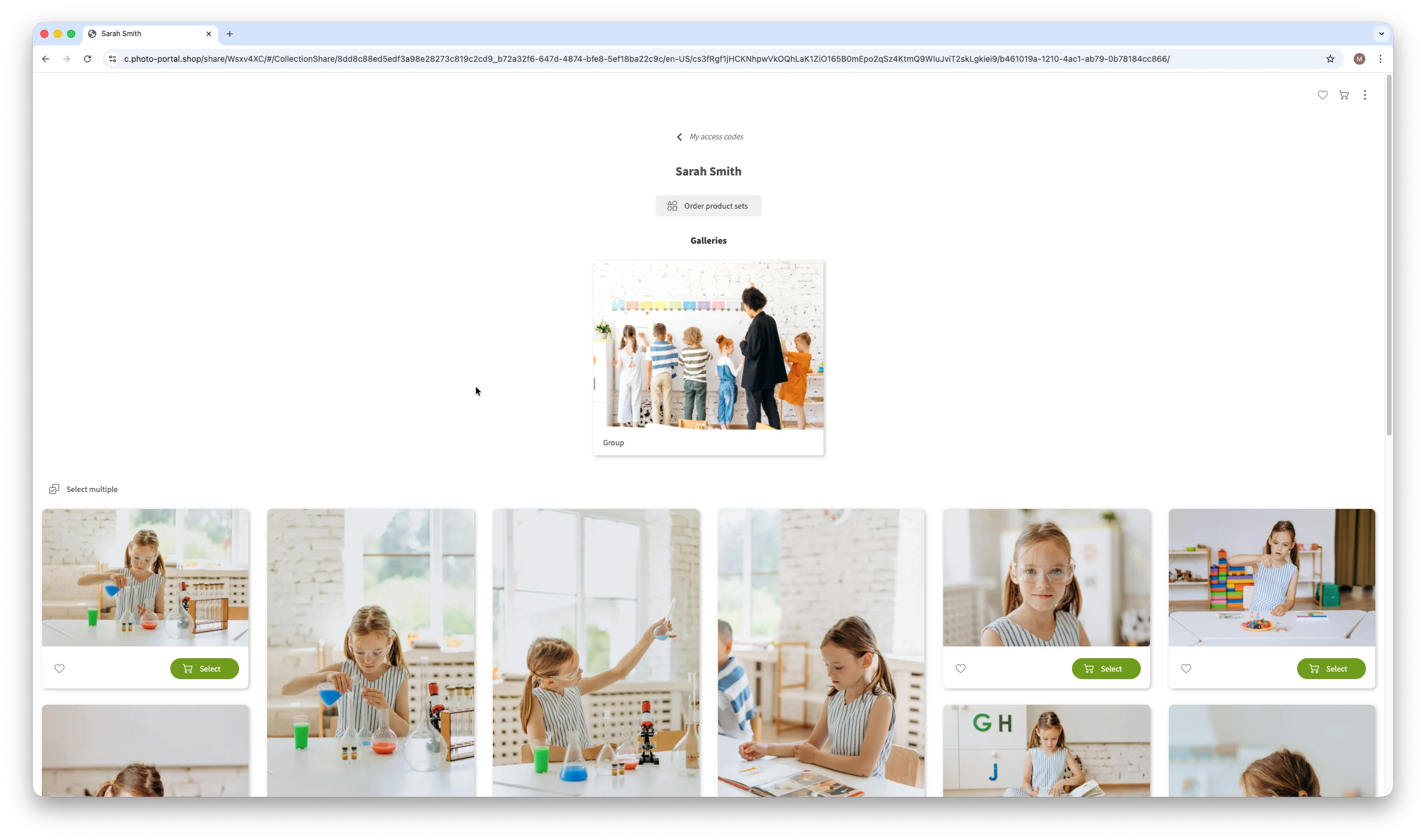
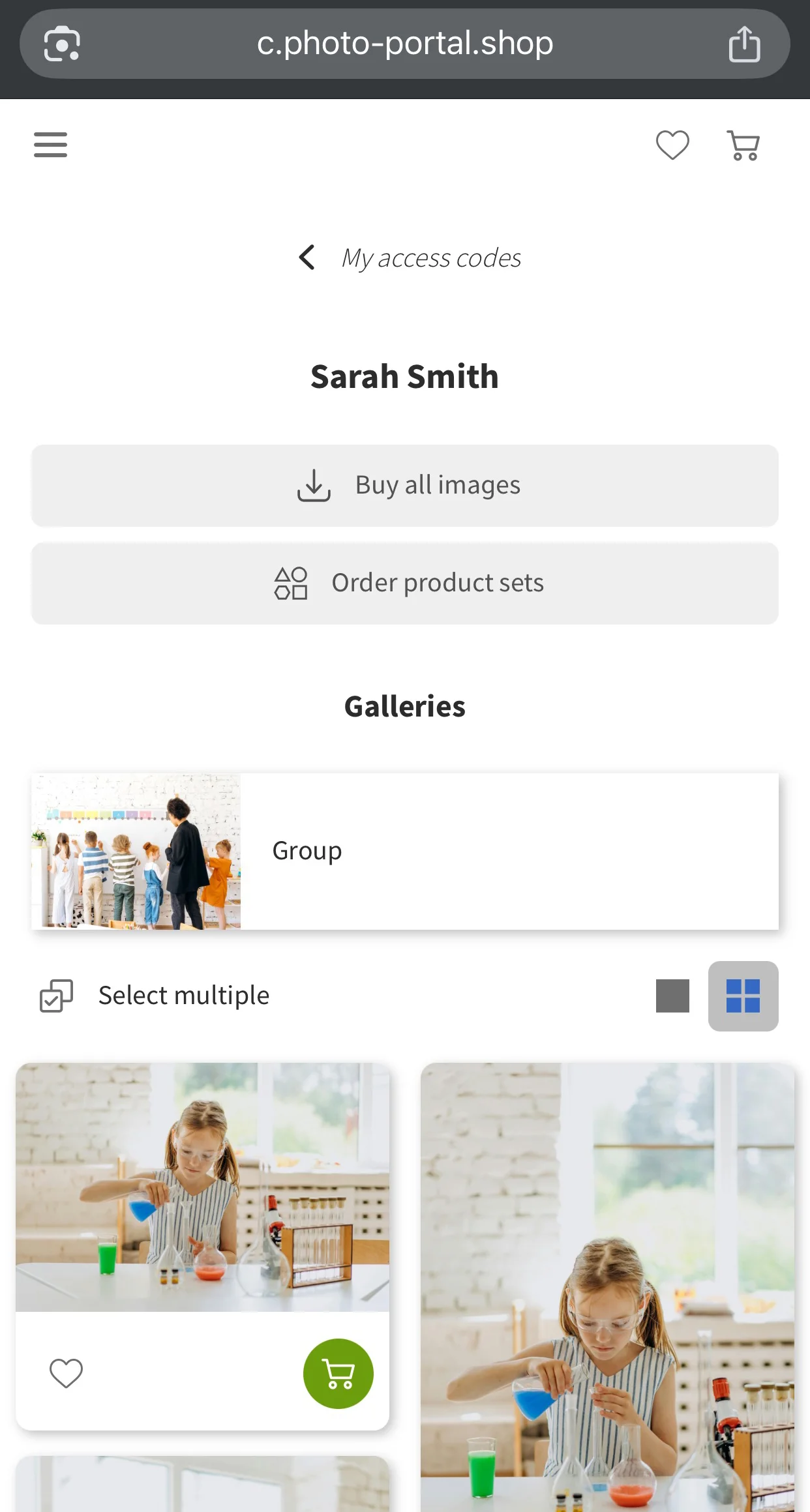
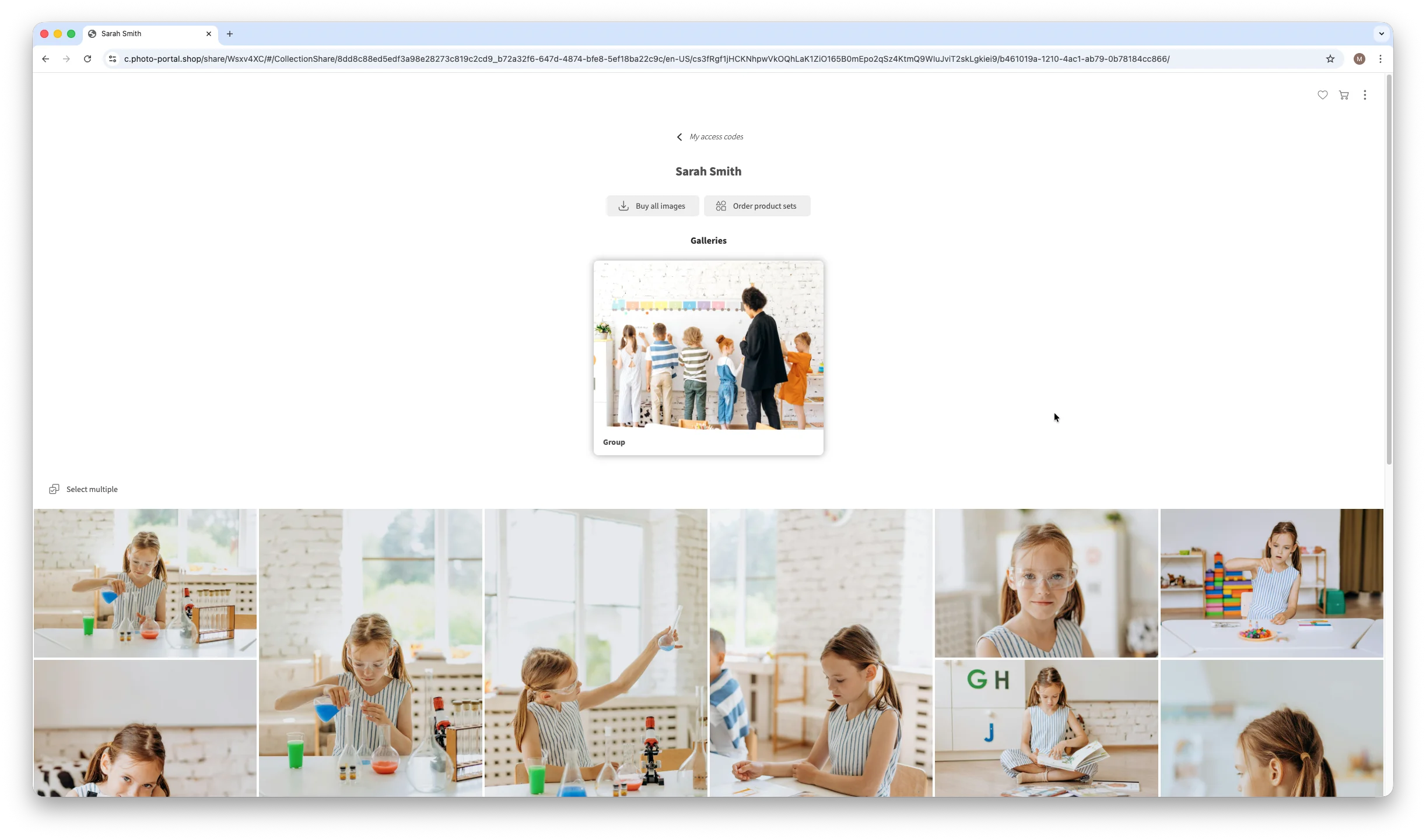
Une fois que vous avez accédé à votre galerie, les images disponibles pour la commande s'affichent. En haut, vous pouvez voir des dossiers contenant des photos supplémentaires. Cliquez sur un dossier pour voir les images qu'il contient.
Pour afficher un aperçu plus grand d'une image, cliquez directement sur l'image. Naviguez parmi les photos à l'aide des icônes fléchées situées sur les côtés. Pour fermer l'aperçu, cliquez sur l'icône en forme de croix dans le coin supérieur gauche. En cliquant sur le bouton Sélectionner en bas de l'écran, vous verrez apparaître les produits disponibles à la commande pour cette photo.
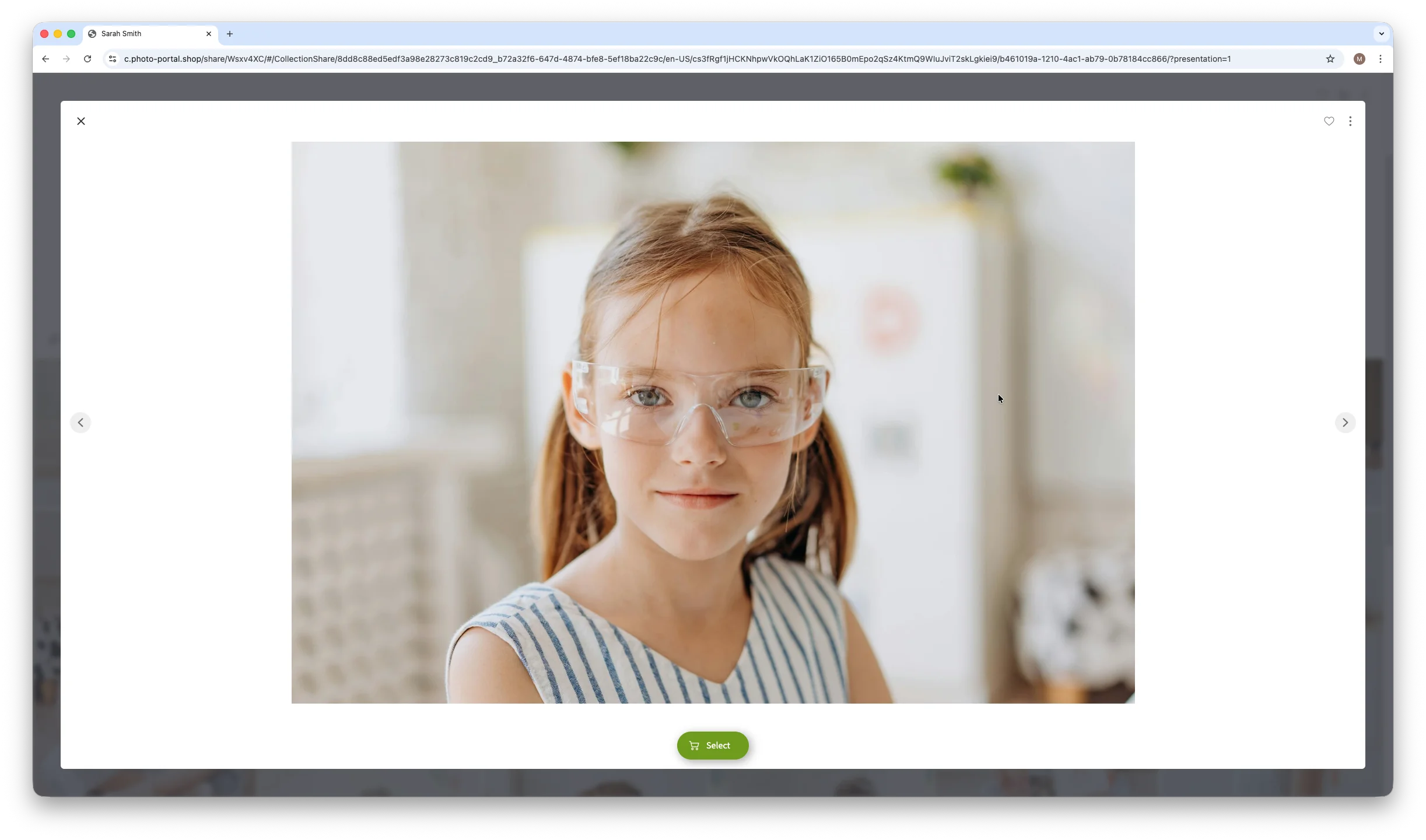
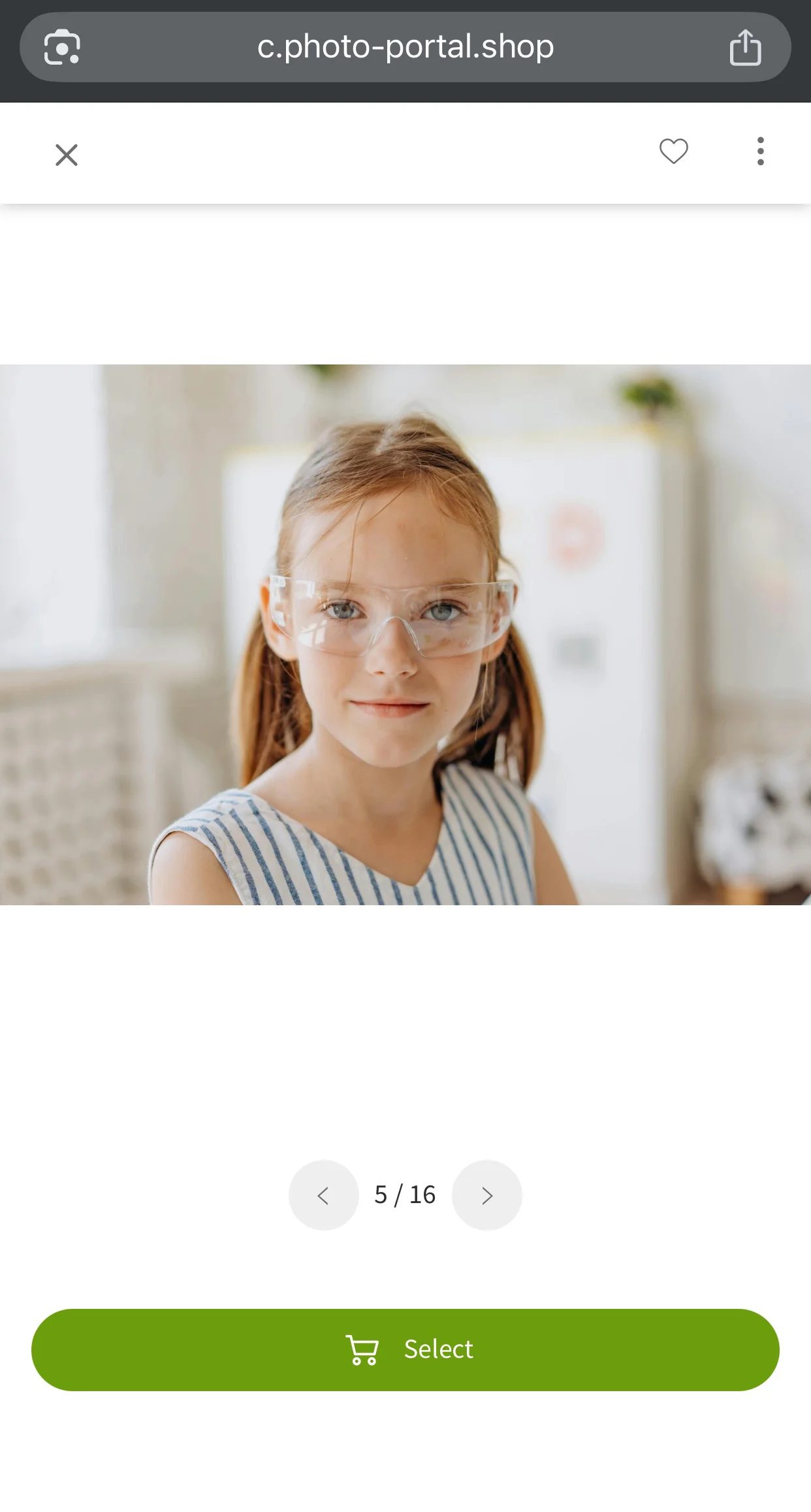
Vous pouvez également cliquer sur le bouton Sélectionner directement à partir de la vue principale de la galerie. Selon la disposition de la galerie, il se peut que vous deviez survoler l'image pour que le bouton Sélectionner soit visible.
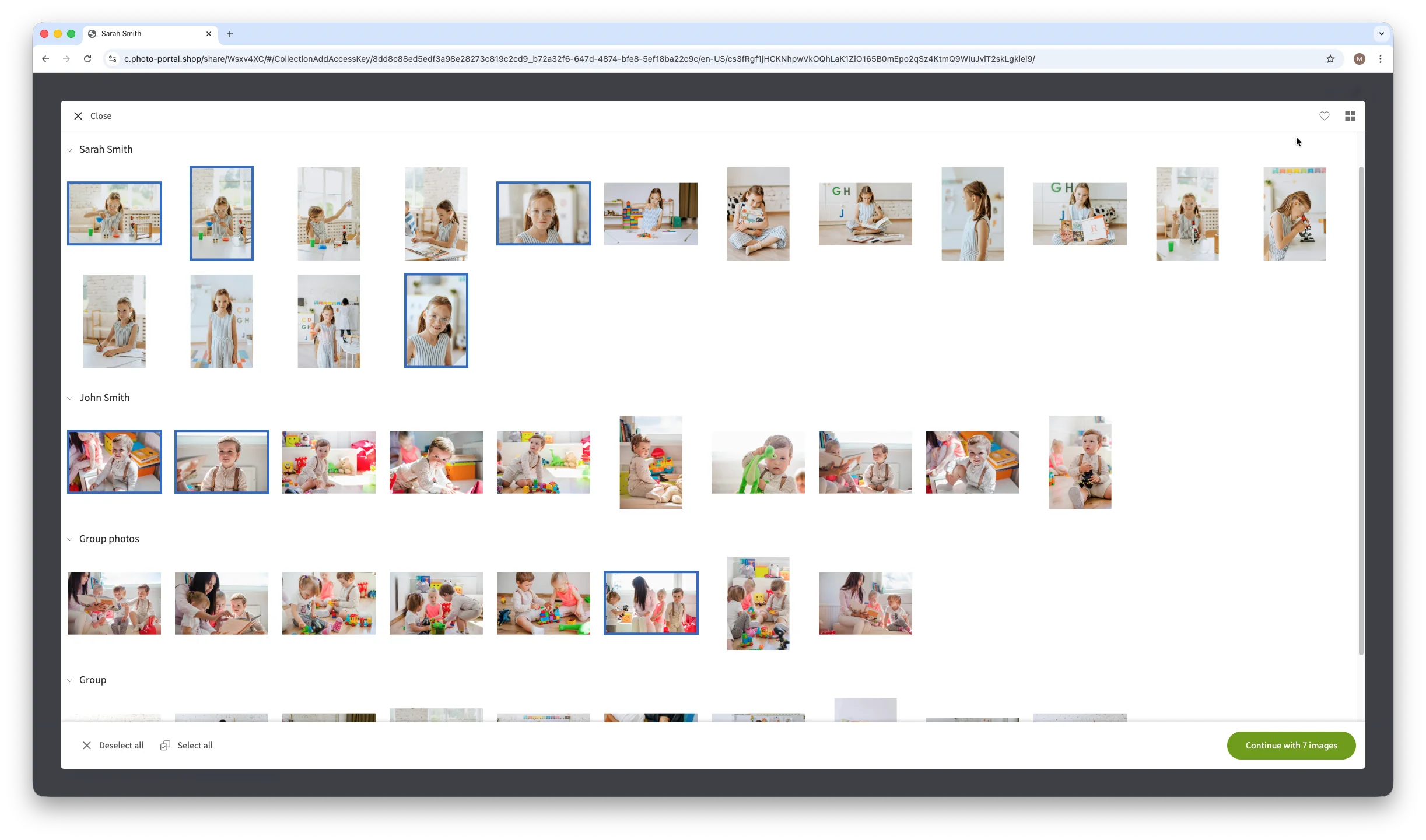
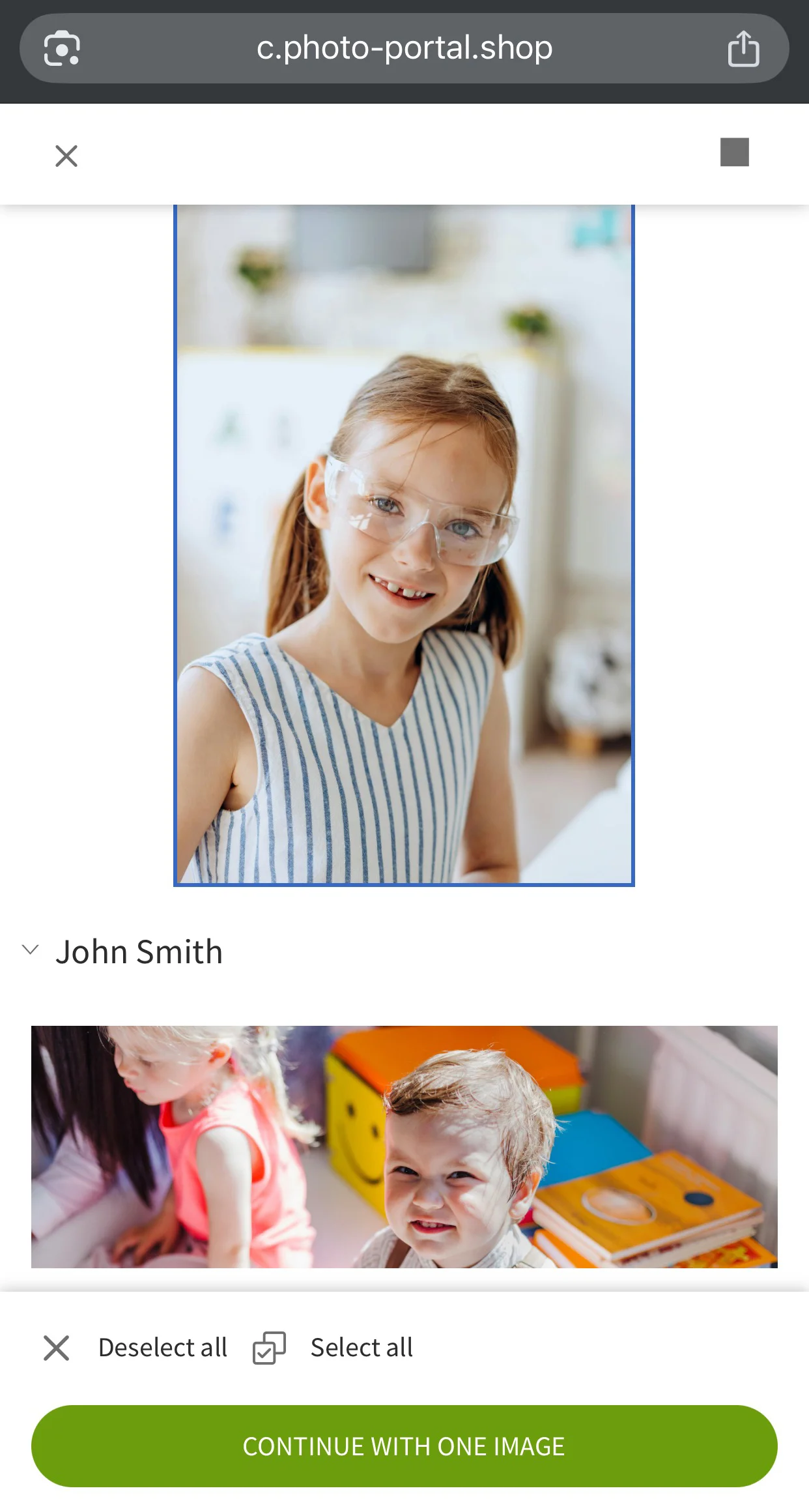
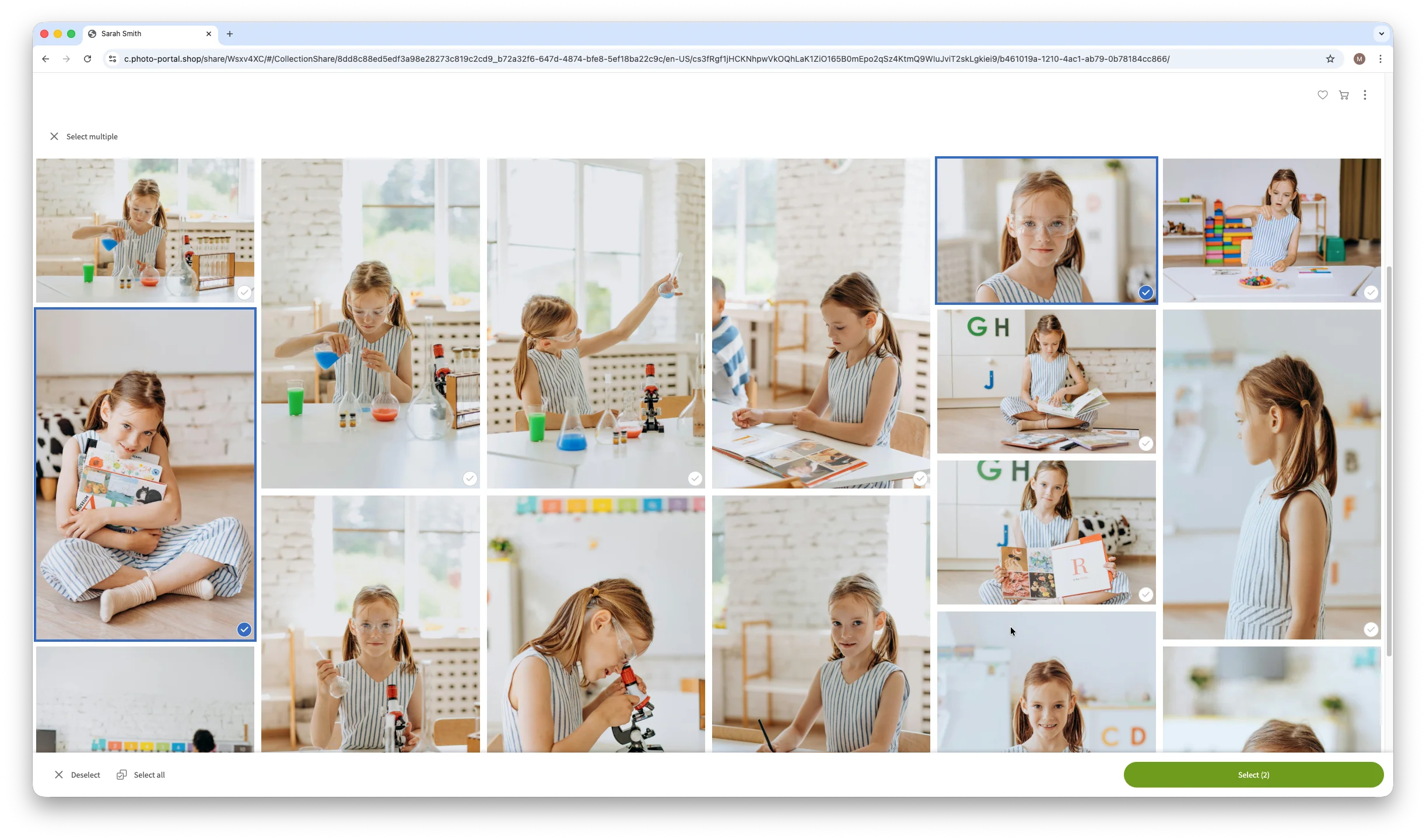
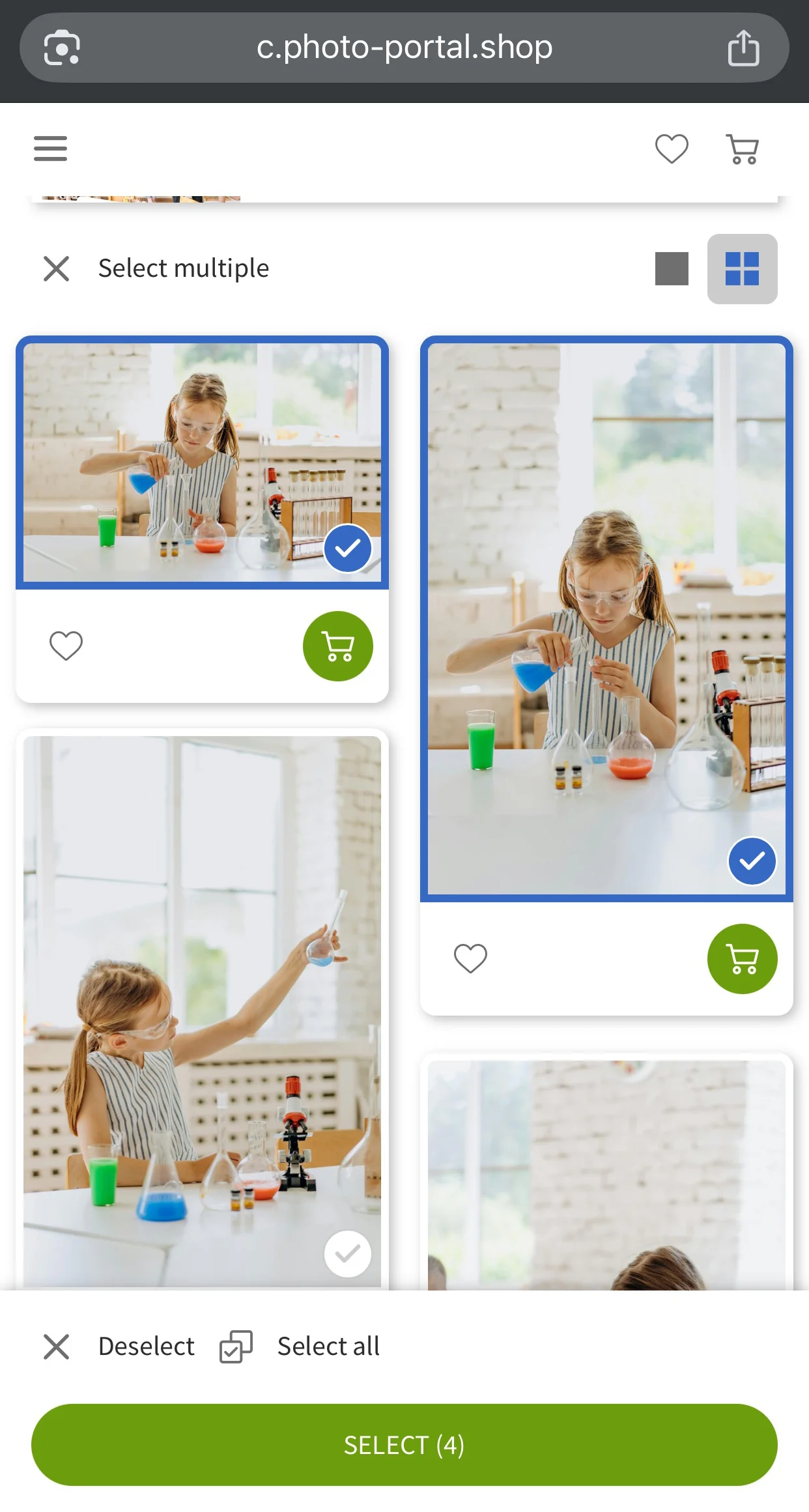
Pour sélectionner plusieurs photos à la fois, cliquez sur le bouton Sélectionnez plusieurs dans le coin supérieur gauche. Les photos sélectionnées seront mises en évidence par un cadre bleu et une coche. Une fois que toutes les images souhaitées sont sélectionnées, cliquez sur le bouton Sélectionner dans le coin inférieur droit pour ouvrir les images sélectionnées dans le menu de sélection des produits, où vous pouvez choisir les produits que vous souhaitez commander.
Sélectionnez les articles
Après avoir sélectionné des images et cliqué sur le bouton Sélectionner, un menu s'ouvrira, affichant la ou les photos sélectionnées sur le côté gauche et les produits disponibles sur le côté droit. En haut à droite, vous trouverez des options de catégories. Cliquez sur une catégorie pour voir les produits qui y sont disponibles.
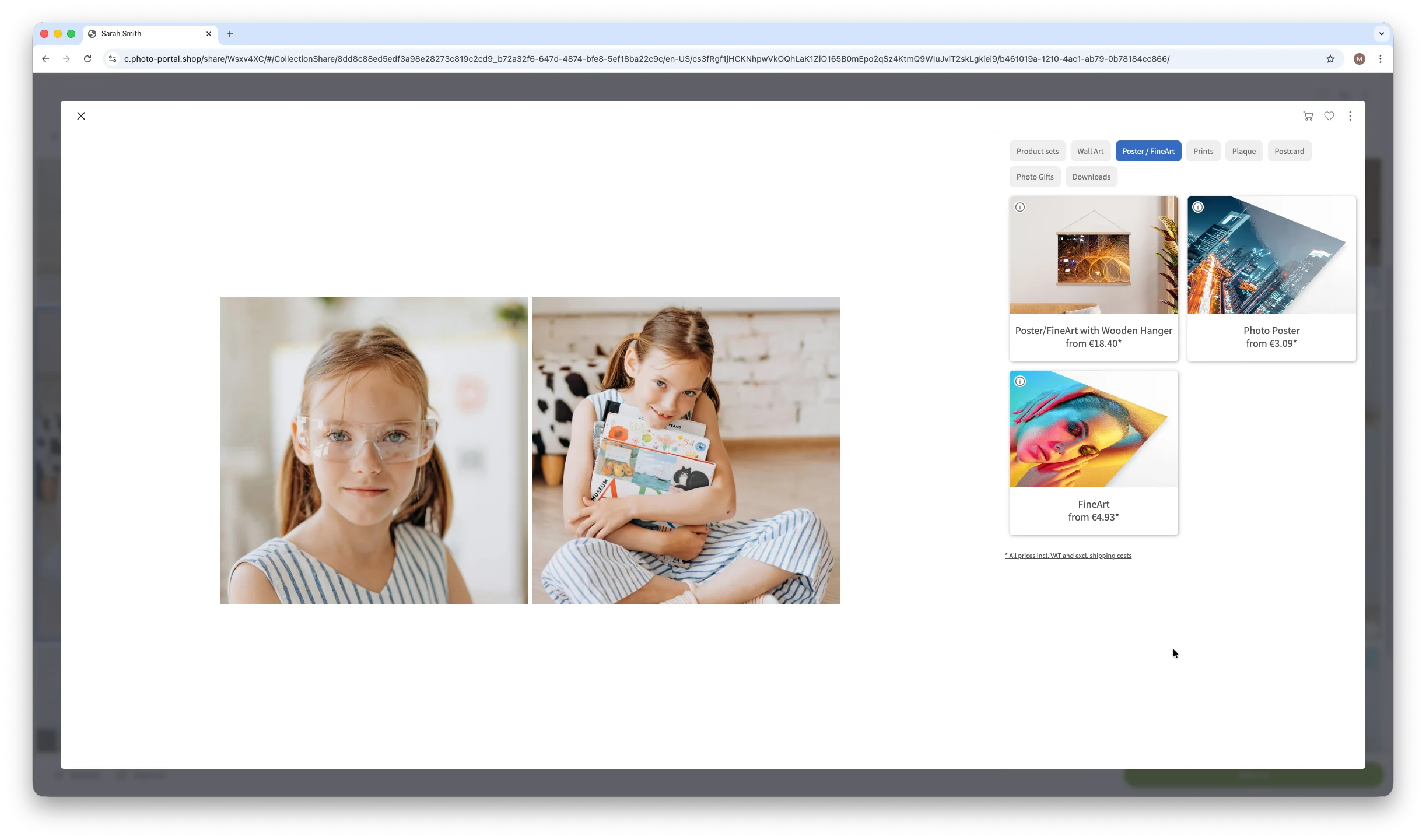
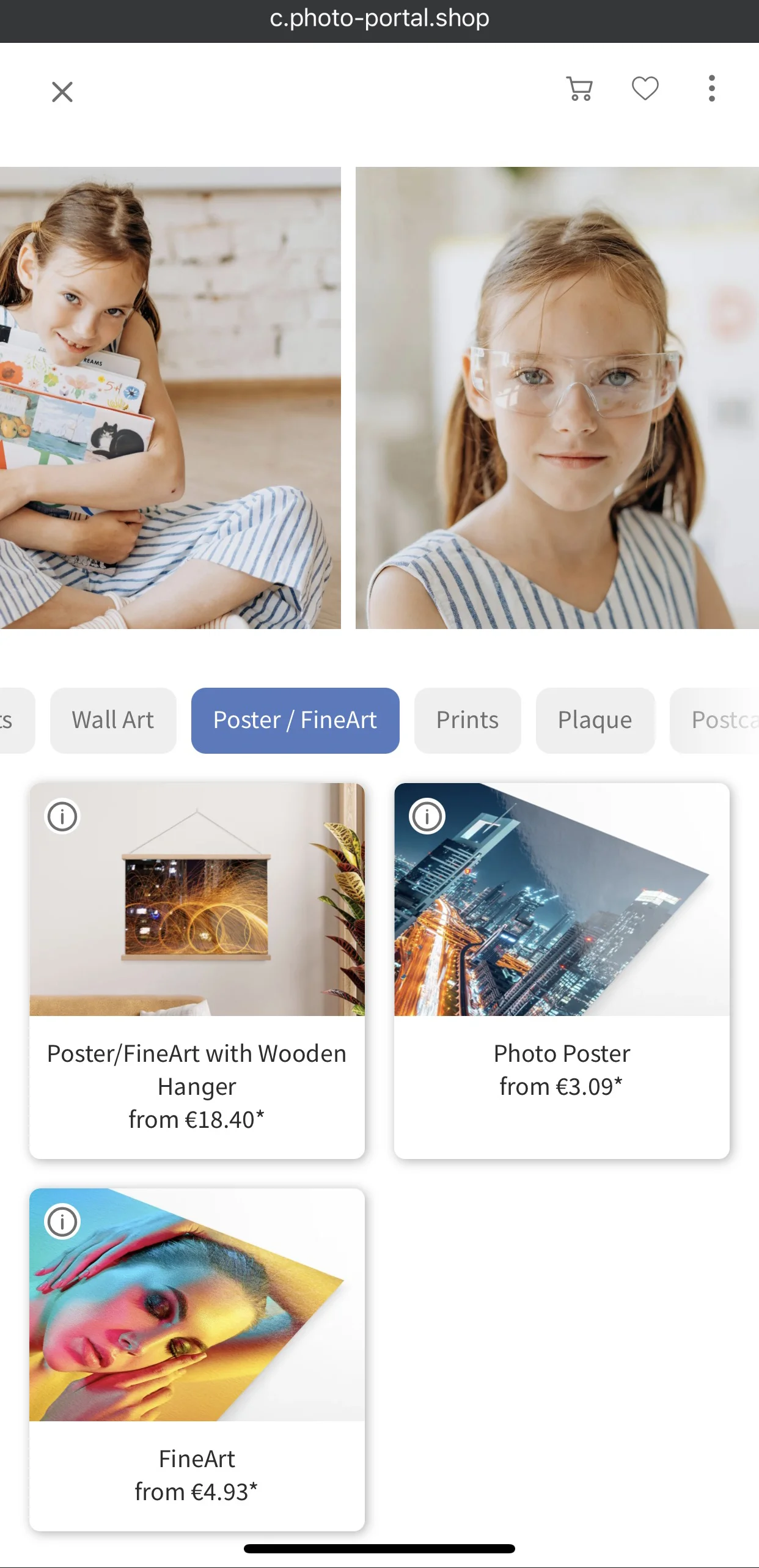
Pour choisir un produit, cliquez dessus. Des options de configuration supplémentaires apparaîtront, en fonction de la configuration de la galerie.
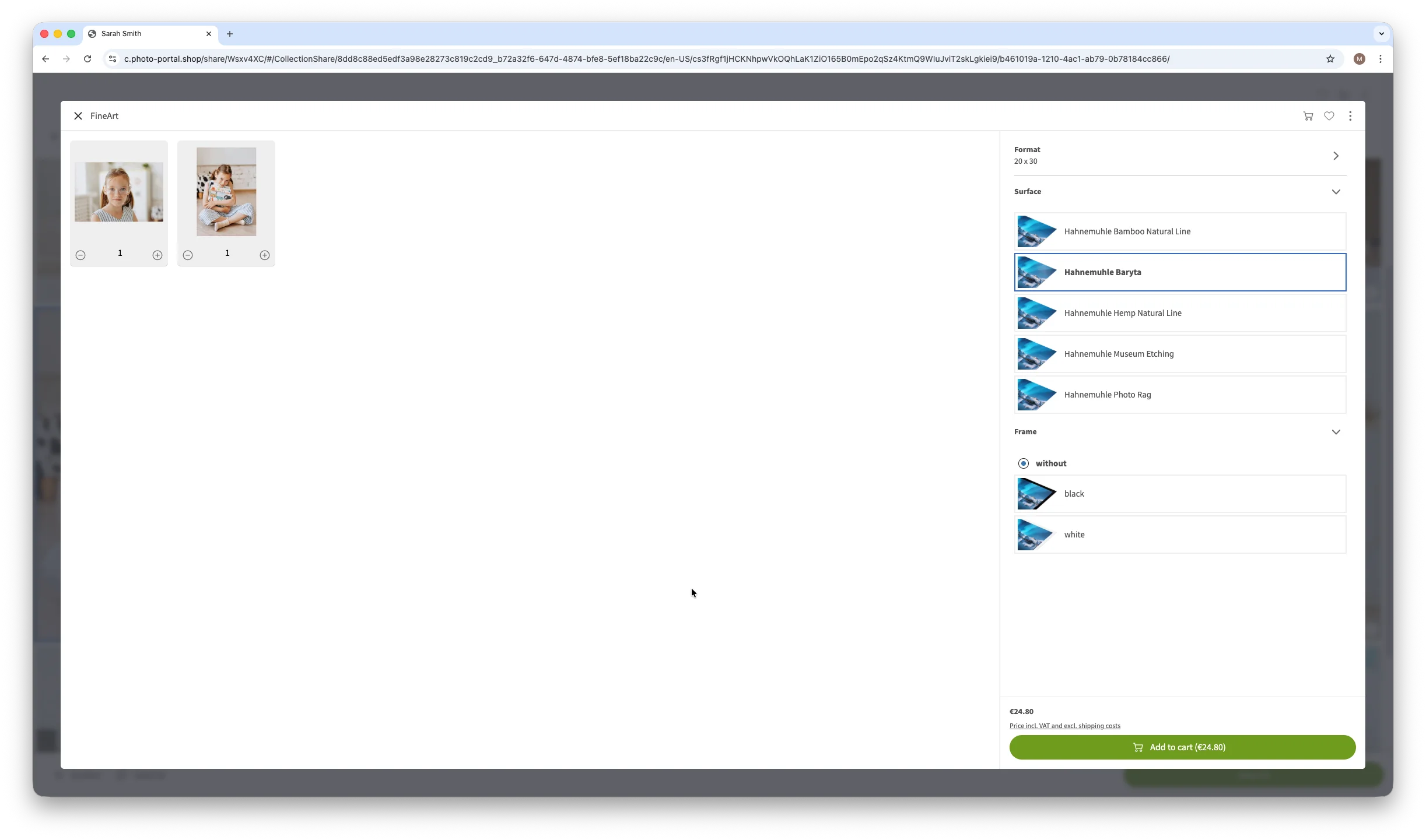
Pour ajouter un produit à votre panier, cliquez sur Ajouter au panier. Vous pouvez ensuite choisir {Continue Shopping} pour ajouter d'autres articles ou Ouvrez le panier pour passer à la caisse.
Modifier l'image
Dans le menu de configuration du produit sélectionné, vous pouvez trouver un bouton Retoucher l'image au bas de la photo. En cliquant sur ce bouton, vous ouvrez l'outil d'édition d'image, qui vous permet de recadrer l'image. Remarque : cette option dépend des paramètres du photographe et n'est pas toujours disponible.
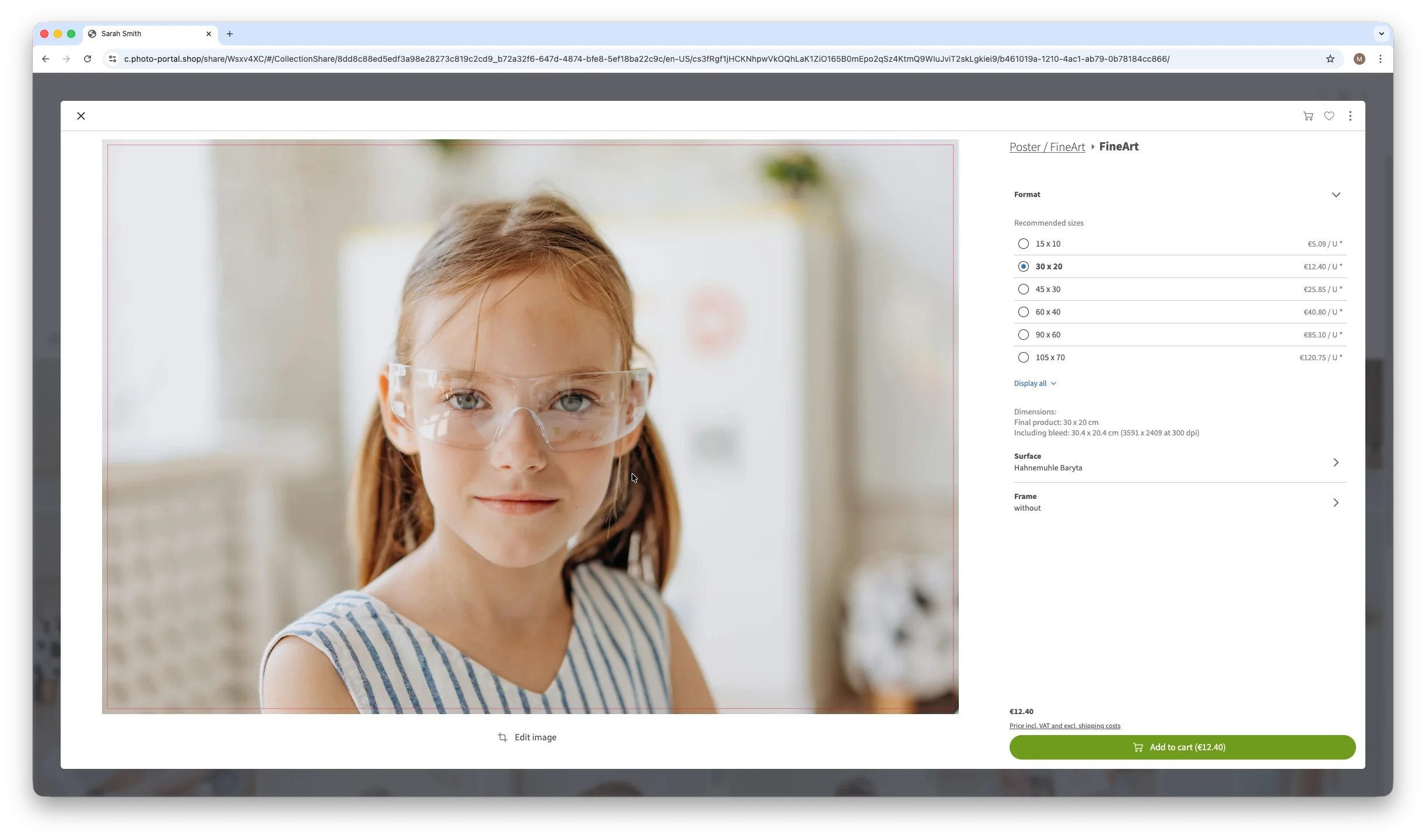
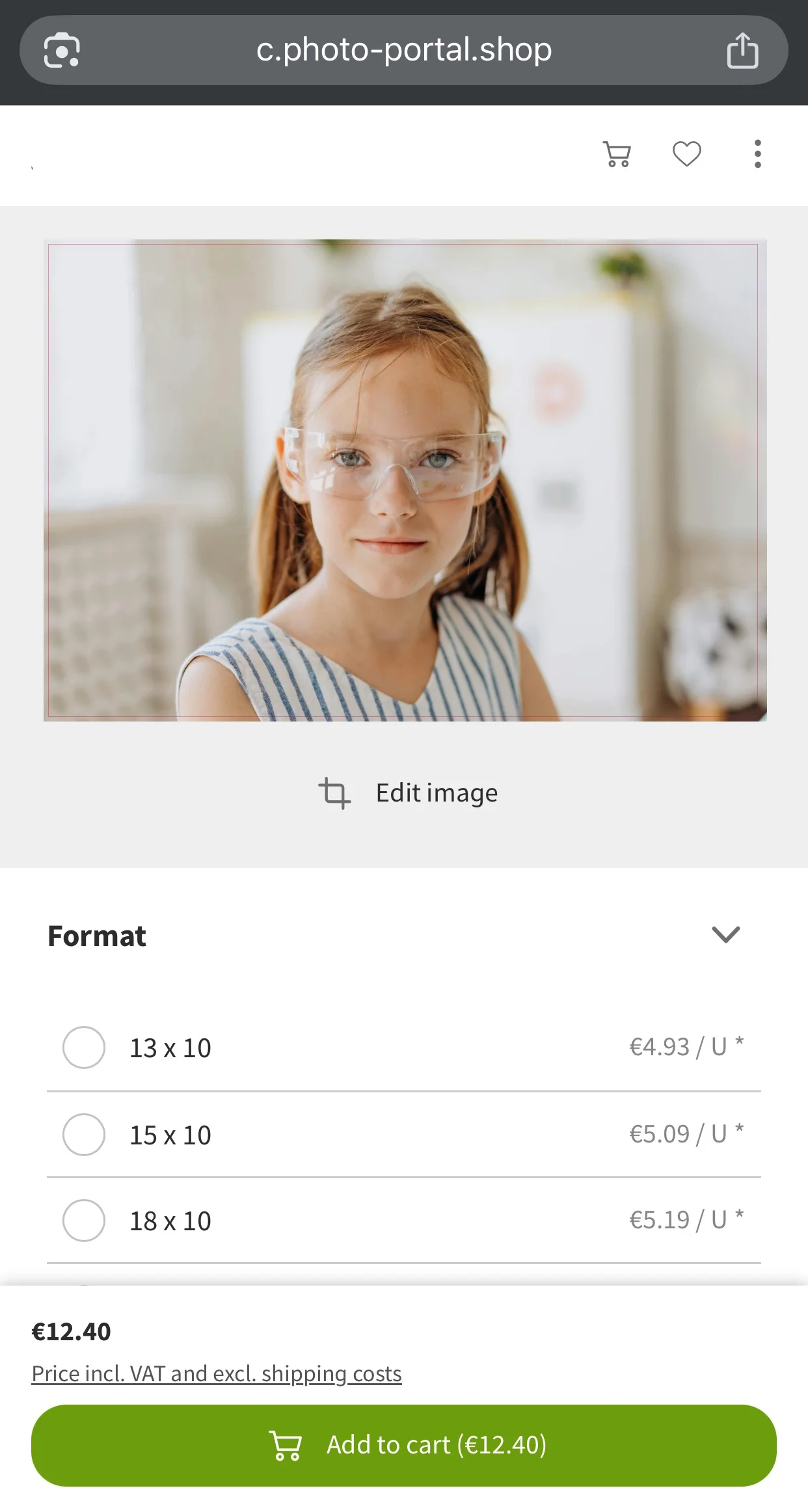
Pour ajuster la taille, cliquez sur l'un des carrés d'angle de l'image et faites-le glisser. Lors de l'édition, faites attention au cadre de fond perdu rouge - il est recommandé de garder les images et les lignes de design à une distance d'au moins 0,5 à 1 cm de la ligne rouge. Tout ce qui se trouve en dehors de la ligne rouge n'apparaîtra pas dans le produit final.
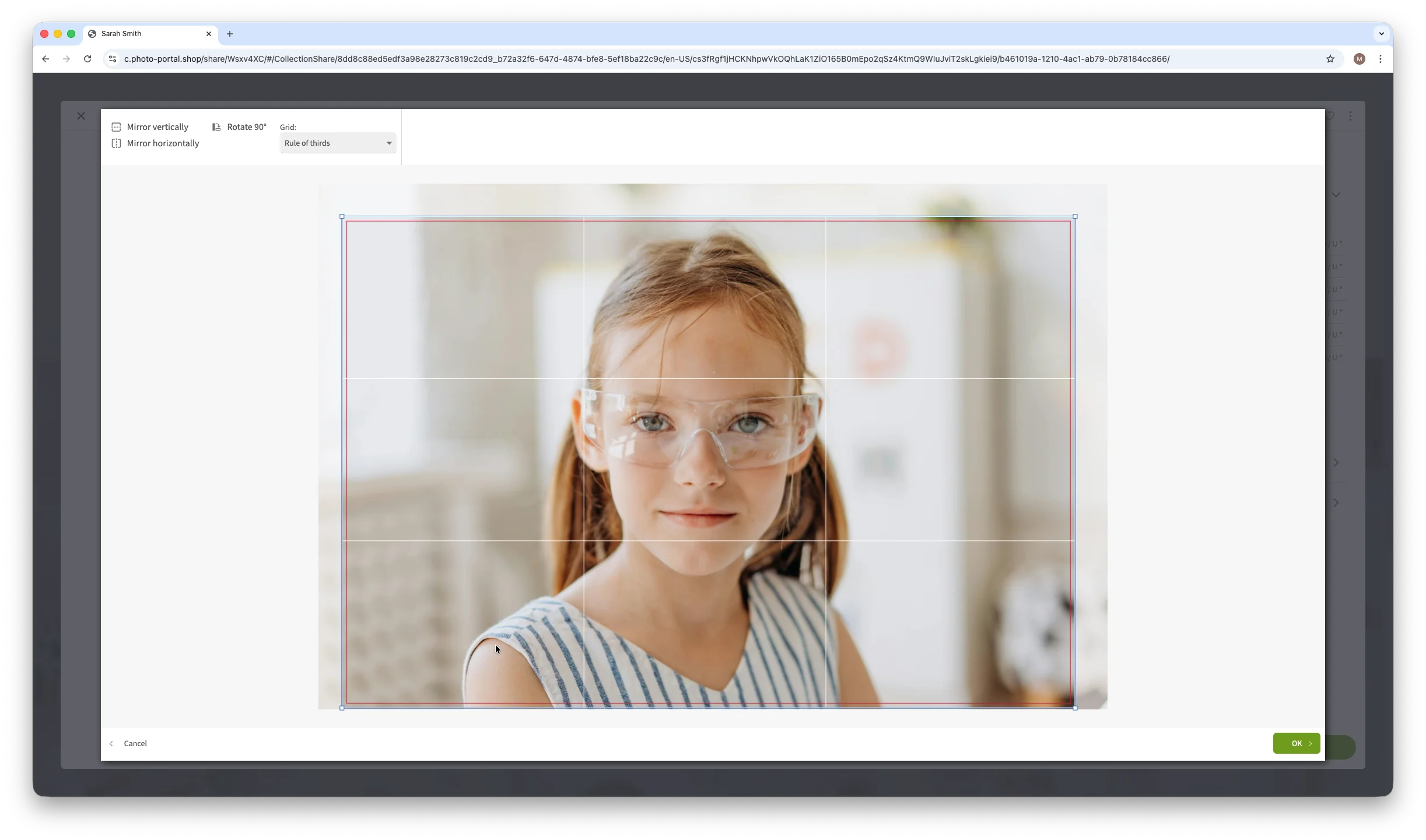
Lorsque vous êtes satisfait de vos modifications, cliquez sur OK pour appliquer les ajustements et poursuivre votre commande.
Acheter toutes les images
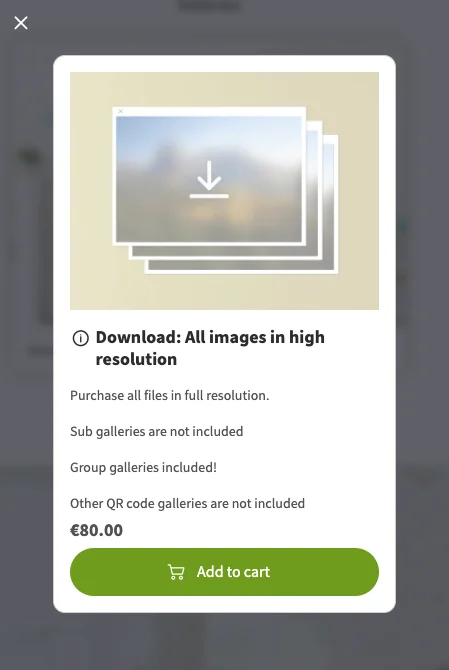
Si l'option de téléchargement de tous les fichiers numériques de la galerie est activée, un bouton Acheter toutes les images apparaît en haut de la page.
En cliquant sur ce bouton, vous ouvrirez un menu affichant le prix et les détails des images incluses. Cliquez sur Ajouter au panier pour placer tous les fichiers numériques, tels que configurés, dans votre panier.
Une fois la commande terminée, vous recevrez un courriel contenant un fichier ZIP avec toutes les images numériques achetées. Téléchargez le fichier et décompressez-le pour accéder à vos photos.
Commander des Sets de produits
Si des Sets de produits ont été configurés pour la galerie, un bouton Commander des Sets de produits apparaîtra en haut. En cliquant dessus, vous afficherez les Sets de produits disponibles à la commande.
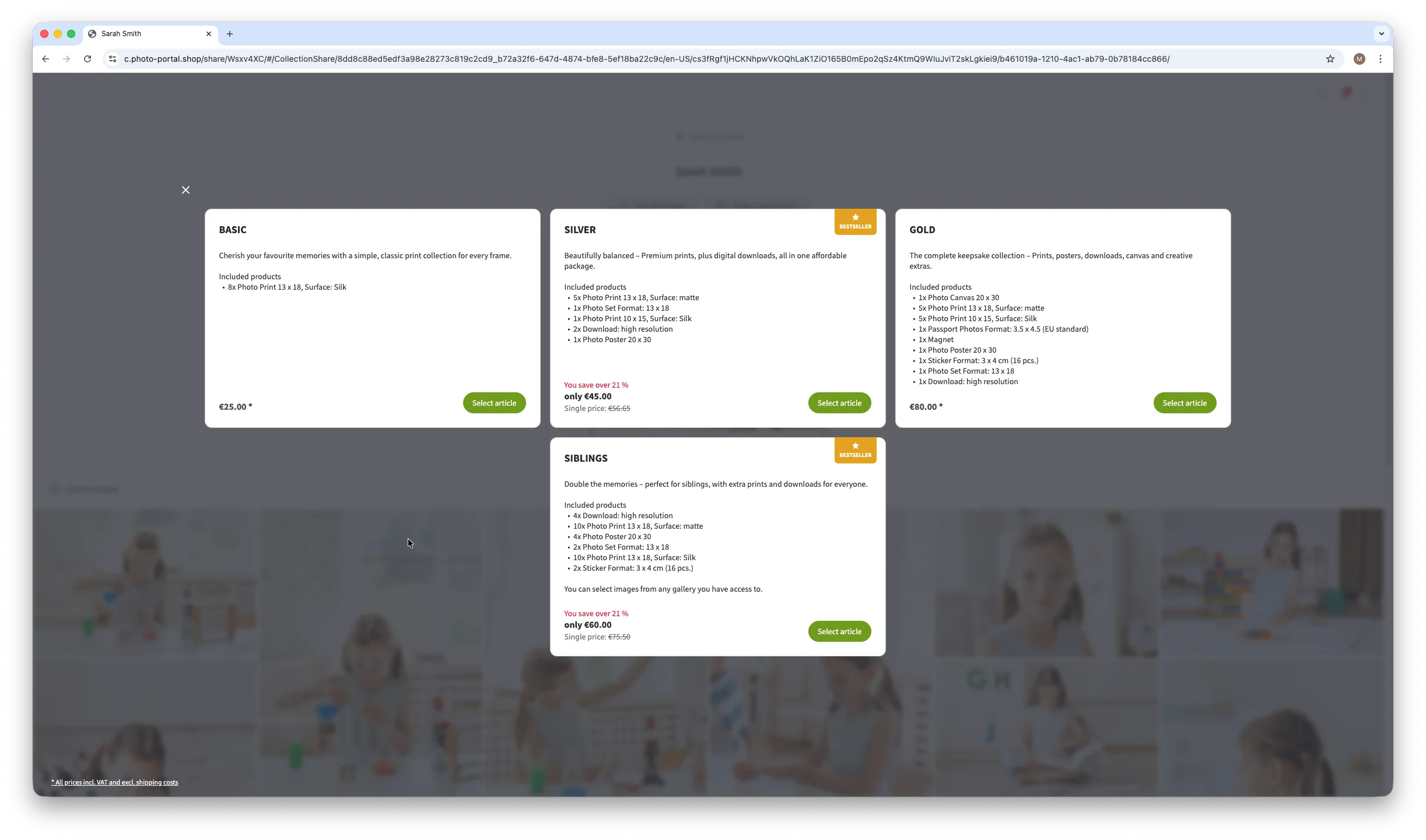
Vous pouvez également trouver des options de jeux de produits lorsque vous sélectionnez une photo à commander en tant que produit.
Cliquez sur Sélectionner un article pour toute option de set de produits afin d'ouvrir un menu dans lequel vous pouvez attribuer des images à chaque article du set de produits. Cliquez sur Ajouter les images et choisissez l'image souhaitée pour chaque produit photo inclus dans le set.
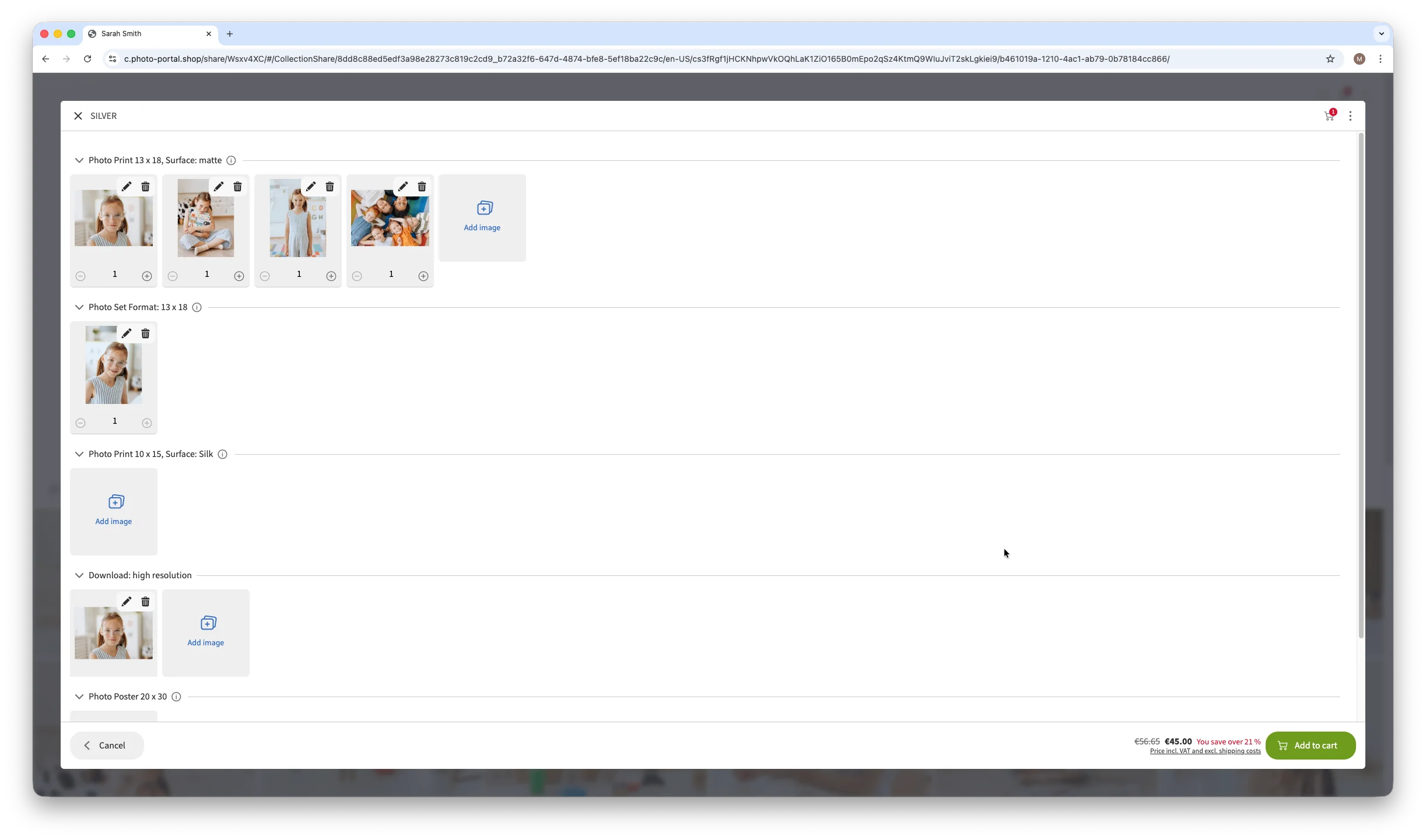
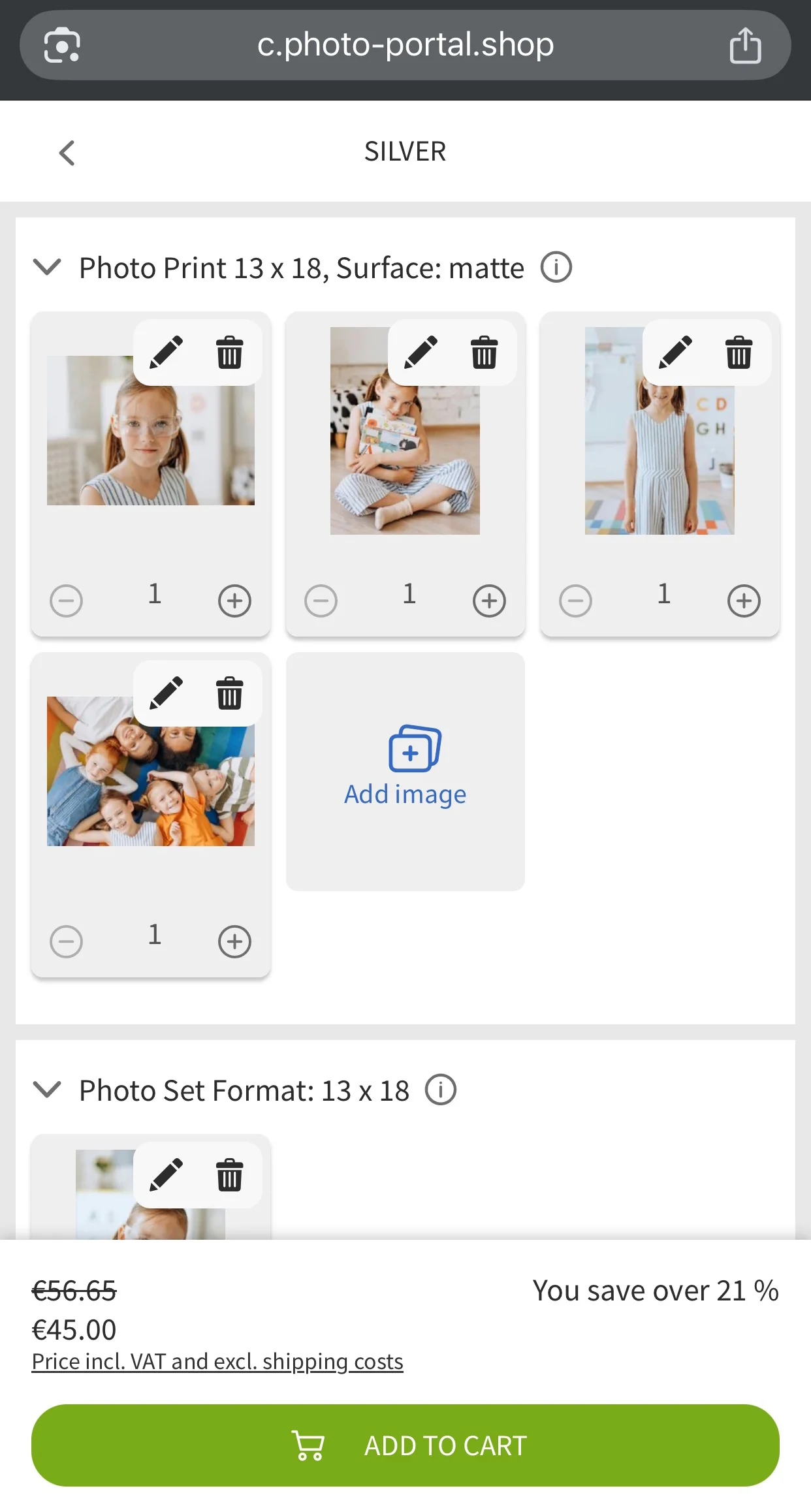
Une fois que toutes les images requises pour chaque catégorie de produit ont été sélectionnées, cliquez sur Ajouter au panier pour inclure l'ensemble de produits dans votre commande.
Mes codes d'accès
Lorsque vous êtes dans une galerie, vous remarquerez un bouton Mes codes d'accès en haut. En cliquant dessus, vous accéderez à la page Mes codes d'accès.
Ici, vous pouvez ajouter une clé de galerie pour une autre galerie si vous en avez une. Par exemple, vous pouvez ajouter la clé de galerie d'un frère ou d'une sœur, ce qui vous permet de naviguer entre plusieurs galeries et de commander des images dans un seul panier.
Pour ajouter une clé de galerie dans le menu Mes codes d'accès, cliquez sur le bouton Ajouter une clé d'accès à la galerie et entrez le code de la galerie que vous souhaitez inclure.
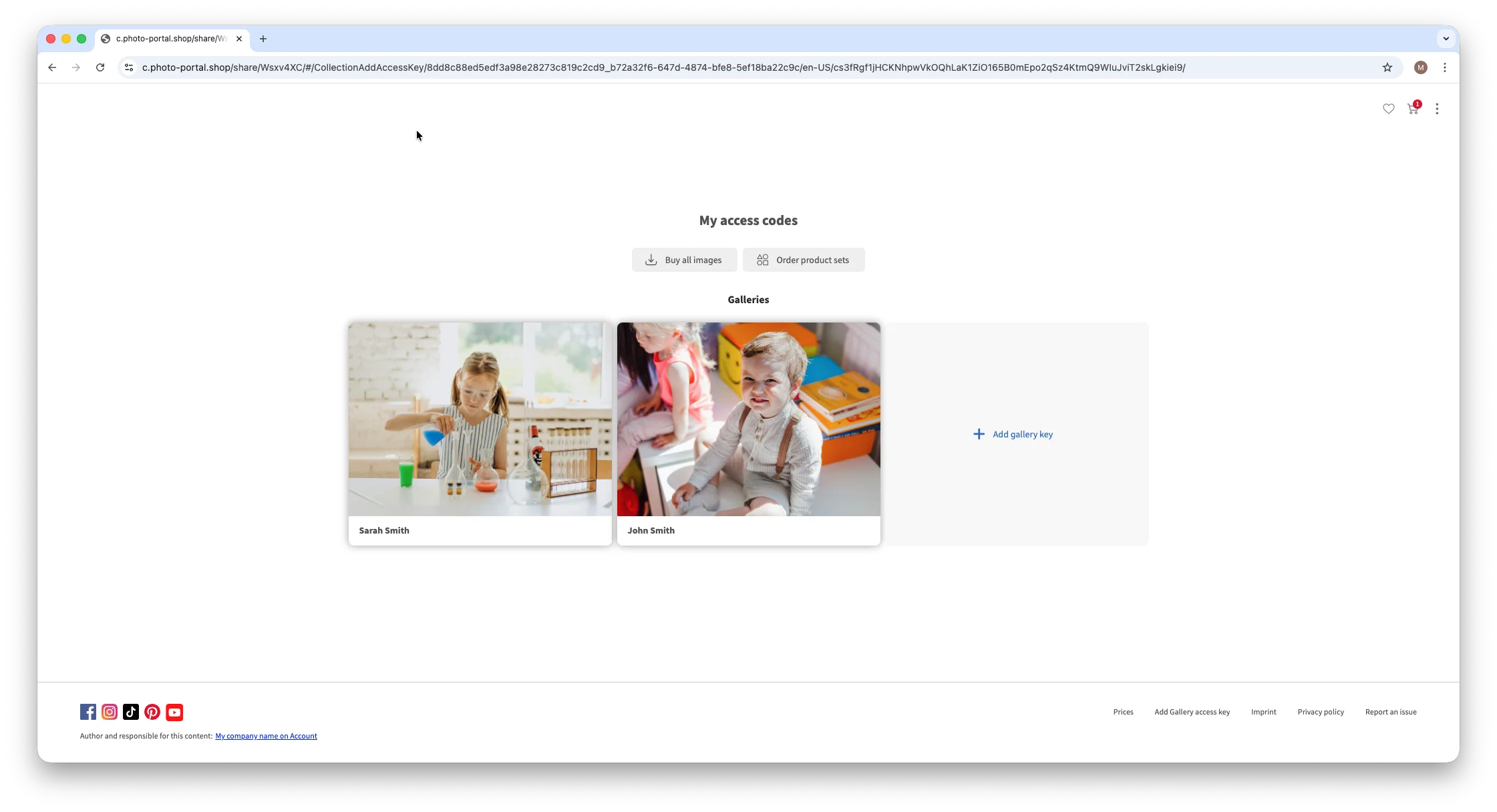
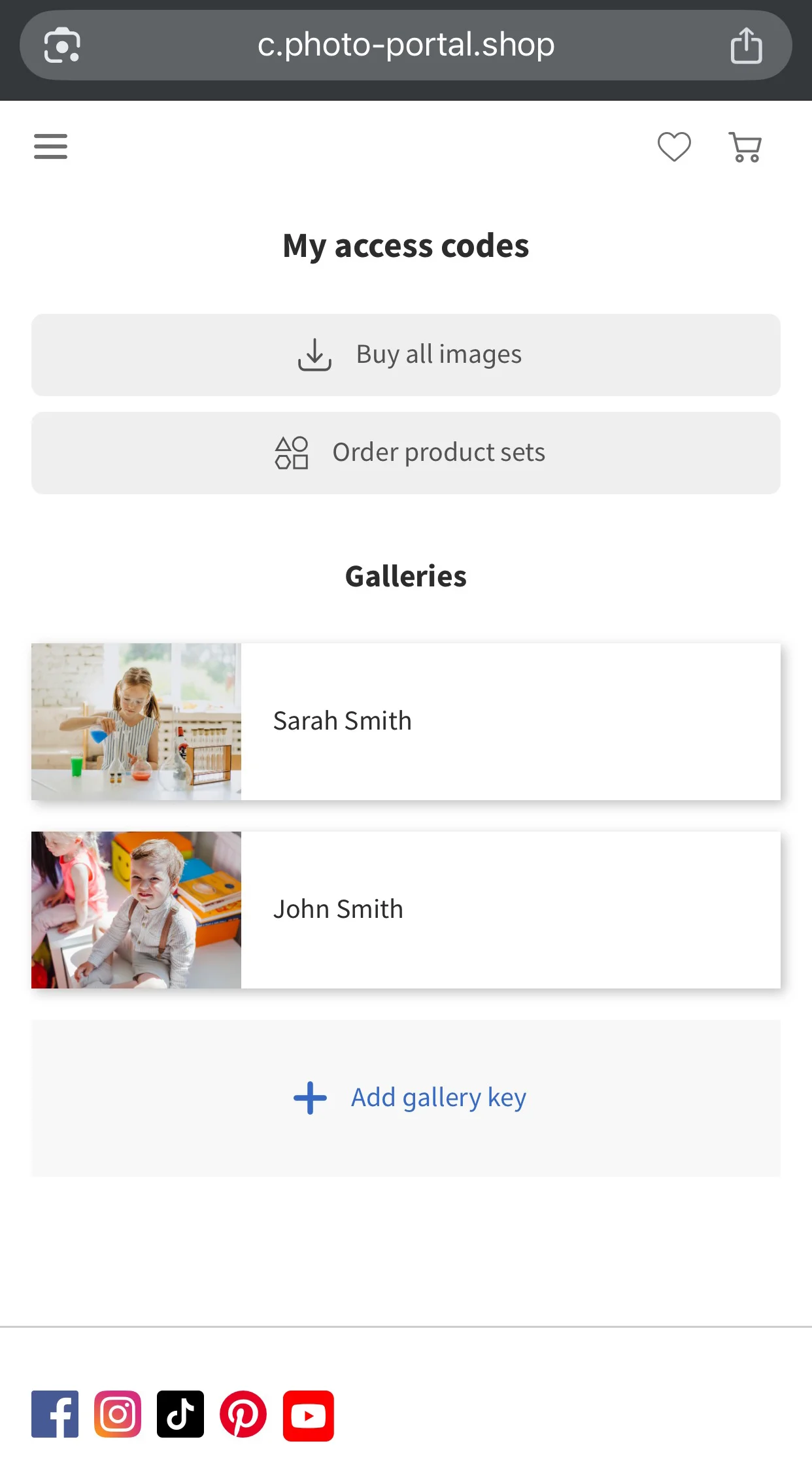
Si un Sets de produits a été configuré pour permettre l'inclusion d'images provenant de différentes galeries, vous trouverez le bouton Commander des Sets de produits en haut du menu Mes codes d'accès. De plus, lorsque vous sélectionnez le set de produits à partir d'une des galeries configurées de cette manière, vous remarquerez que toutes les images ajoutées à votre Mes codes d'accès seront disponibles pour la sélection et pourront être incluses dans le set de produits. Cela signifie que vous pouvez commander un ensemble de produits en utilisant des images provenant de toutes les galeries que vous avez liées.